怎麼申請 Threads API 發文 token?圖解教學(2026,自己帳號免審查)
2026年7月15日
本文可能含分潤連結。你透過連結購買不會多花錢,我會拿到一點分潤 —— 這也是我這個挑戰的收入來源之一。
想用程式自動發 Threads(脆)?不管你要做什麼自動化,第一關都是同一件事:拿到 Threads API 的存取權杖(access token)。
這一關卡住超多人——不是因為難,是因為 Meta 開發者後台的術語多、而且有一步「要回 Threads 接受邀請」很容易漏掉。
所以我把我自己申請的整個流程,每一步都截圖標好,你跟著點就行。發自己的帳號不用送 App 審查,這篇只教「怎麼拿到 token」,不教怎麼寫程式。
先講兩個重點
- 只發自己帳號 → 免 App 審查:把自己的 Threads 帳號加成 App 的「測試人員」,就能對自己帳號用 API,不用送審。
- 最容易卡的一步:加完測試人員後,要回你的 Threads App 按「接受」邀請(兩段式),不然產不出 token。
準備好就開始。
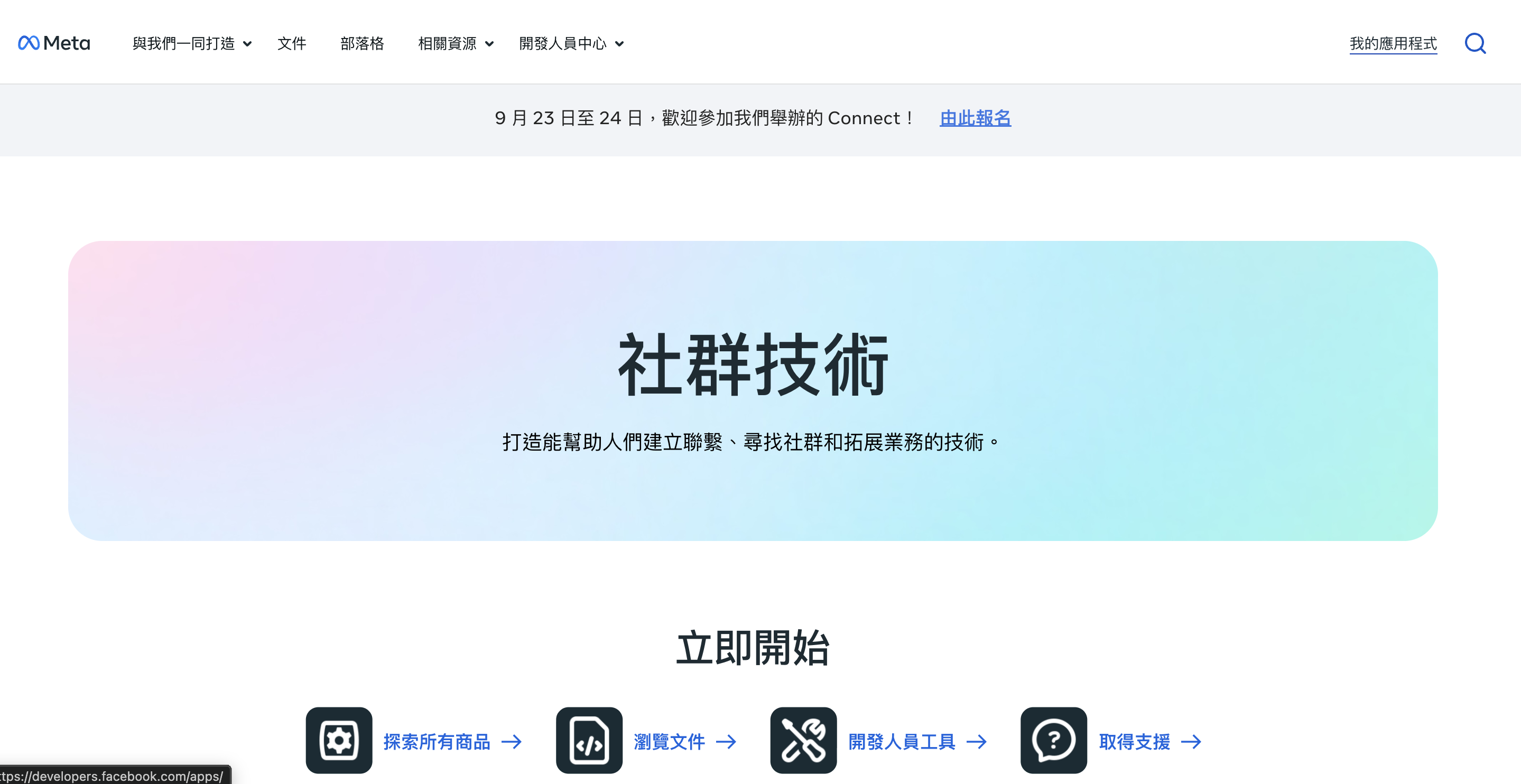
Step 1:進 Meta 開發者後台
去 developers.facebook.com,右上角點「我的應用程式」。
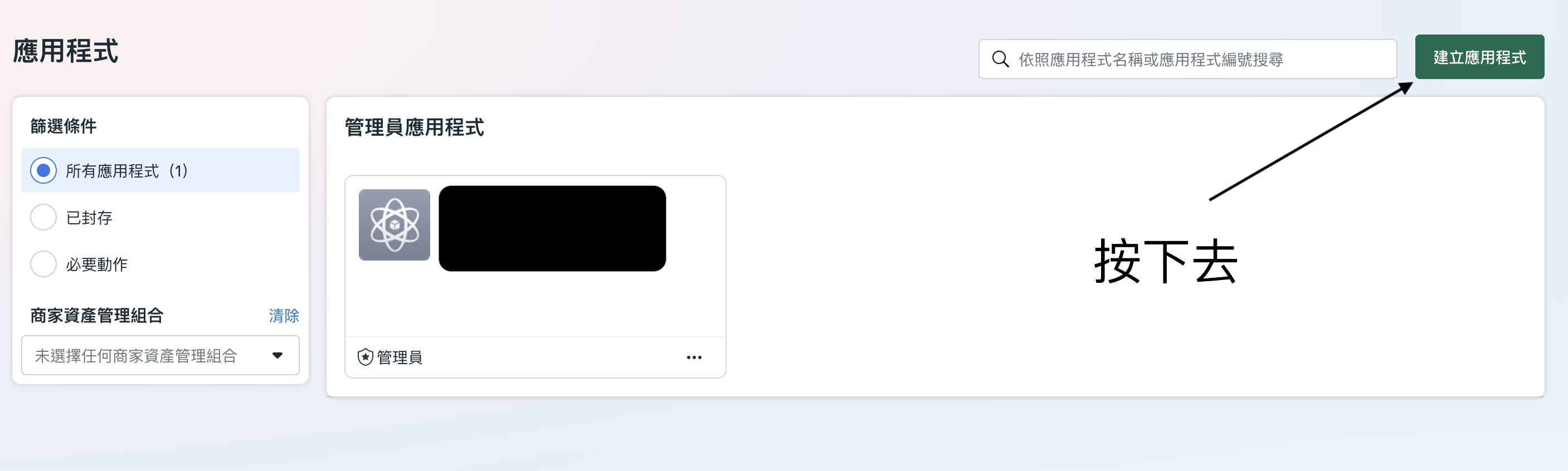
Step 2:建立應用程式
點右上角綠色的「建立應用程式」。
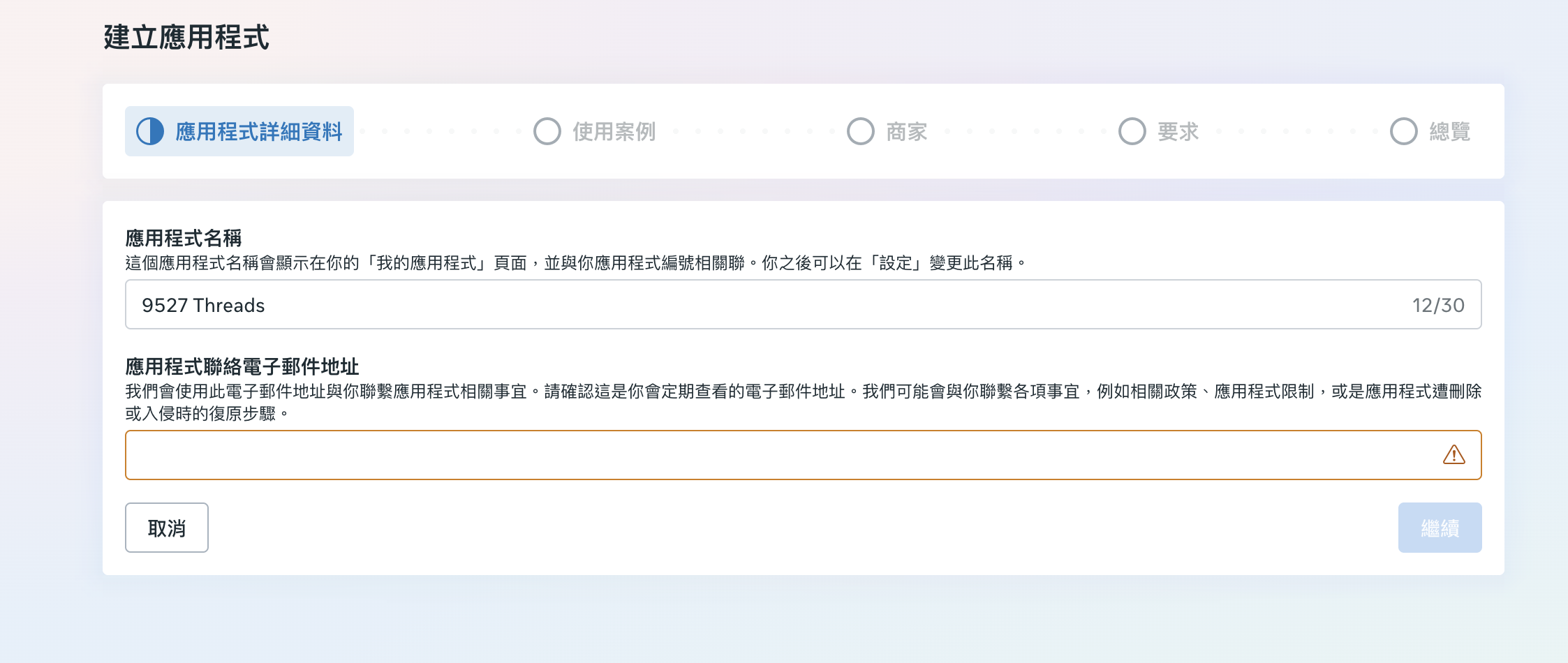
Step 3:填 App 名稱
隨便取一個好認的名字(例如「9527 Threads」),填一個你收得到信的 email,按繼續。
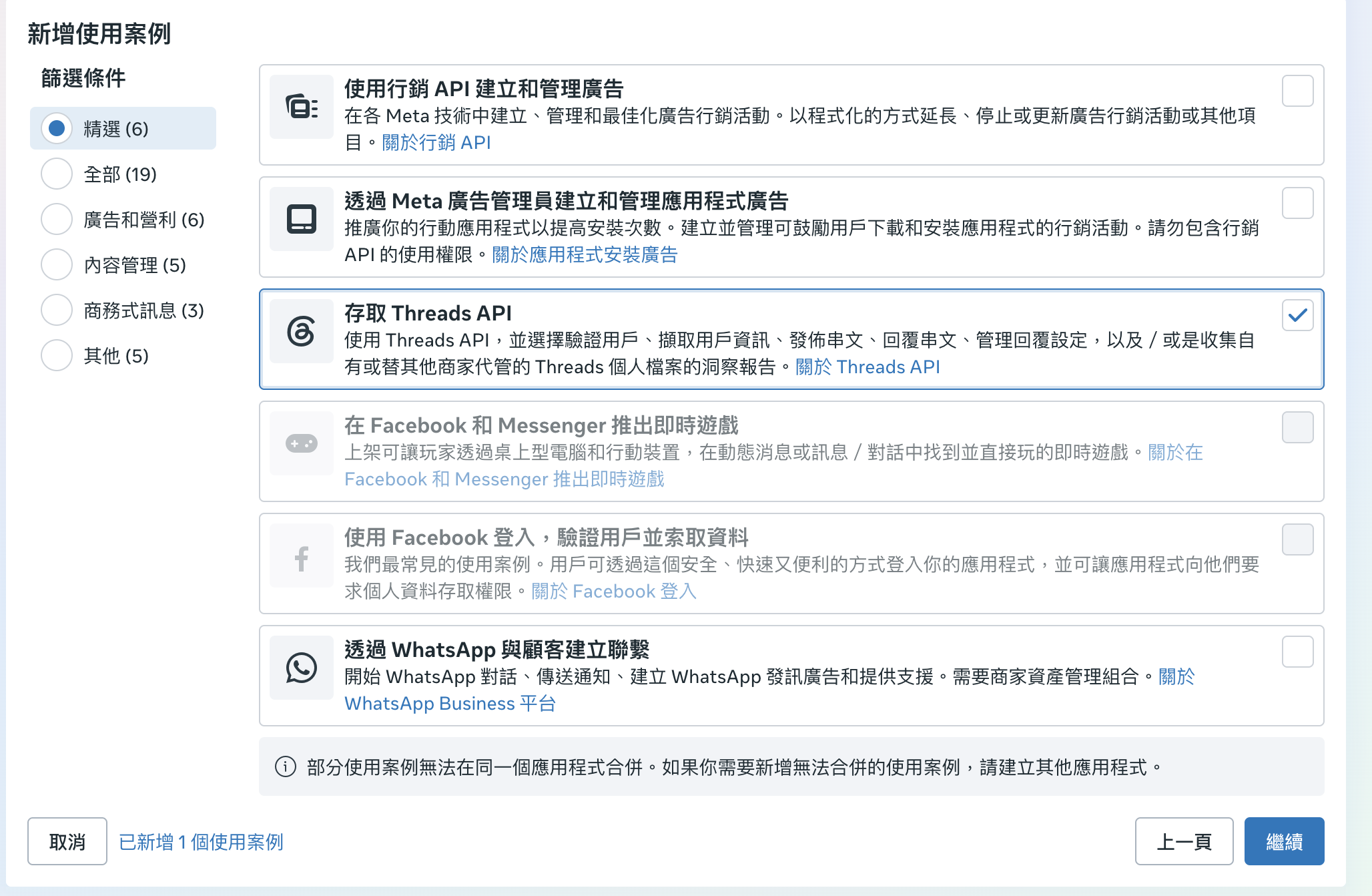
Step 4:選「存取 Threads API」
在使用案例清單裡,勾選 「存取 Threads API」(有 Threads 圖示那個)。其他的(行銷、遊戲、WhatsApp…)都不用。勾好按繼續。
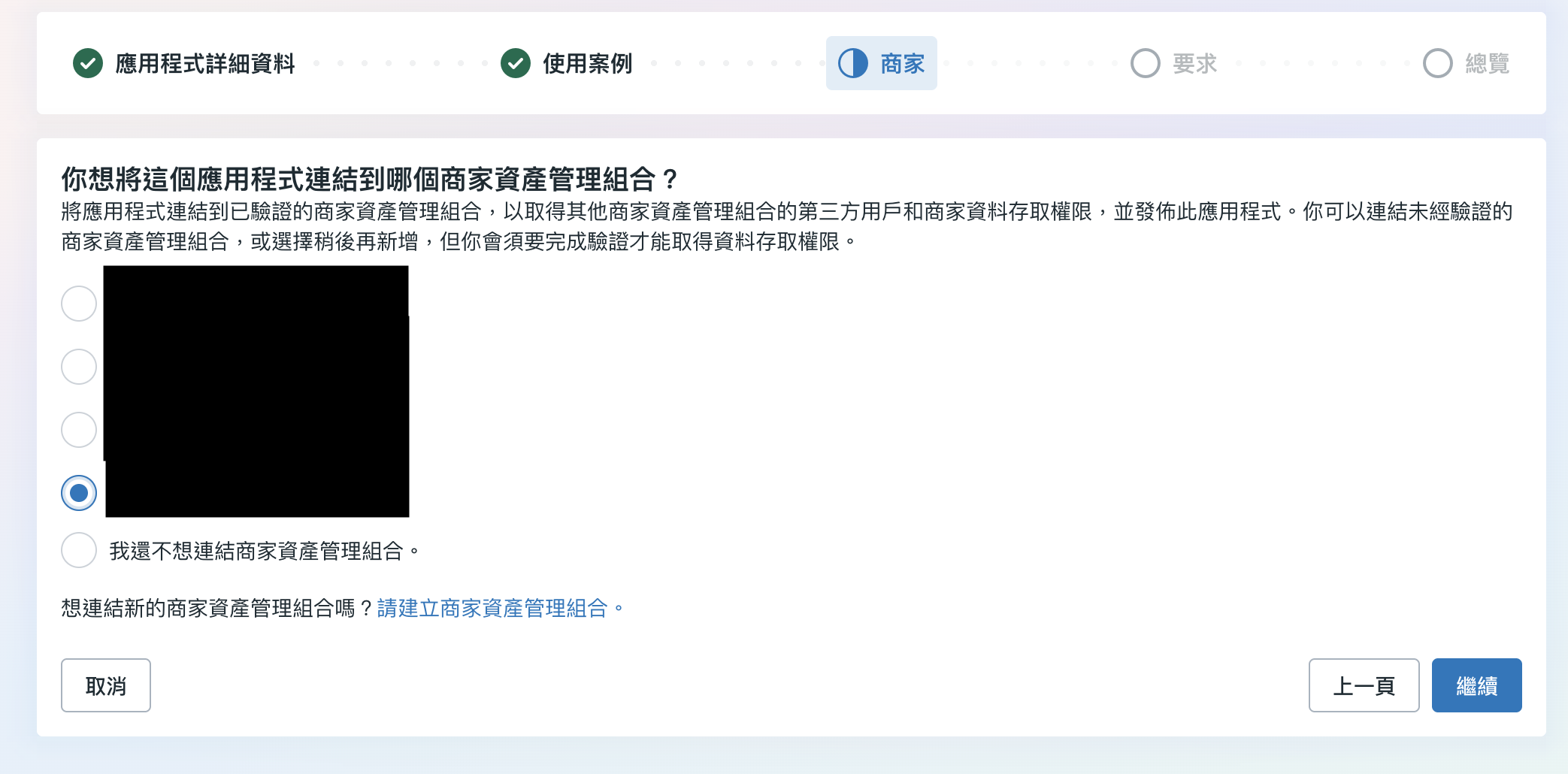
Step 5:選商家(可跳過)
問你要連到哪個商家組合。有的話選一個、沒有就選「我還不想連結」,都可以。按繼續。
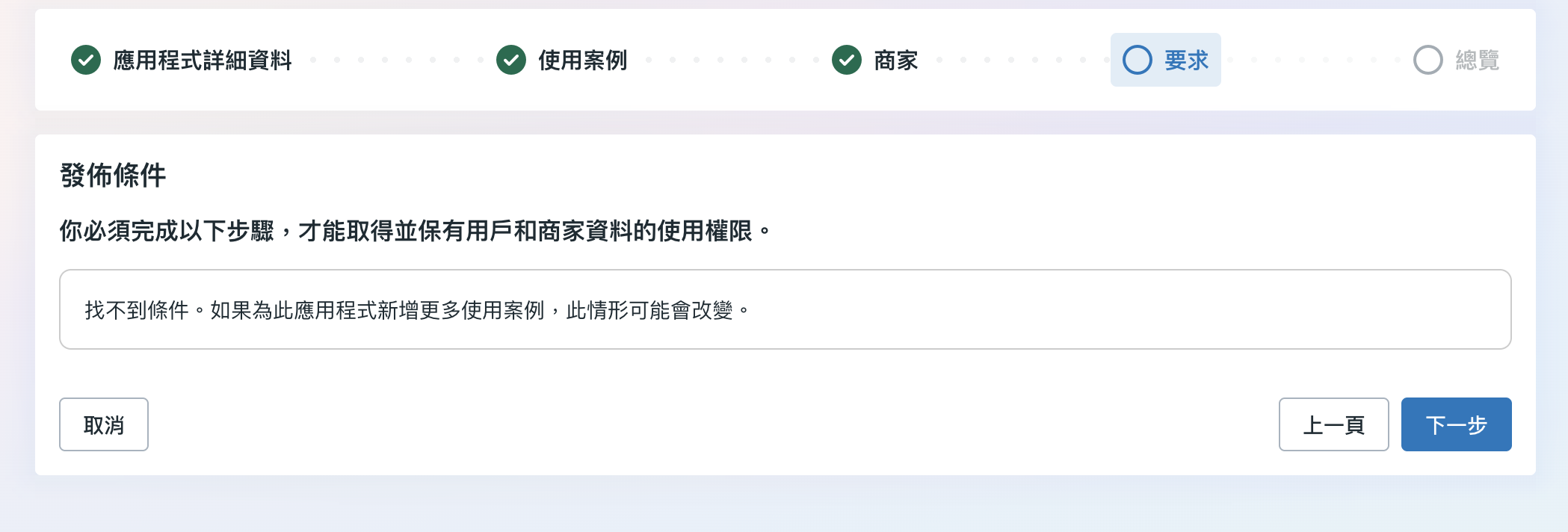
Step 6:發佈條件(直接下一步)
這頁通常寫「找不到條件」,不用理它,按下一步。
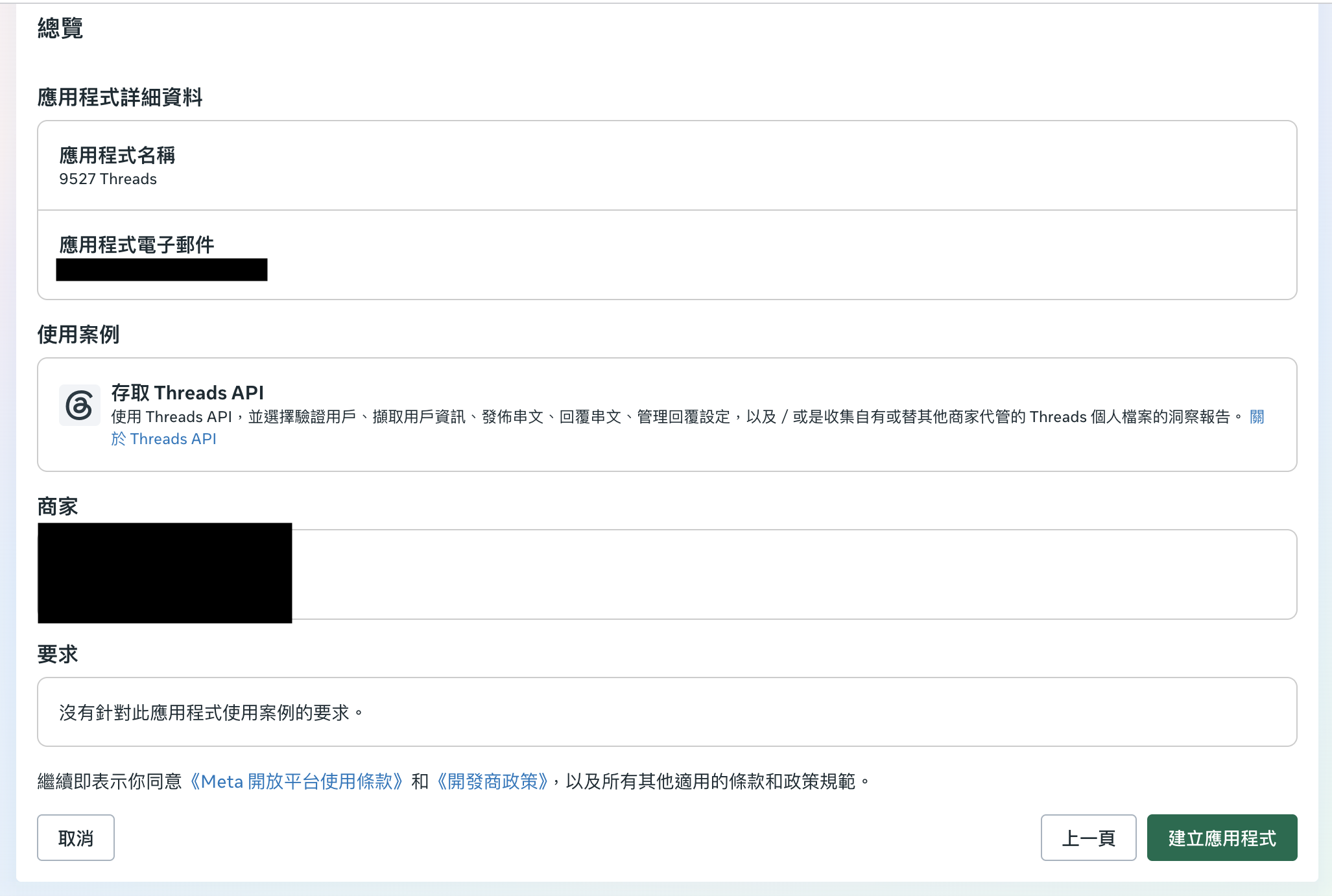
Step 7:確認總覽、建立
檢查一下名稱、使用案例是「存取 Threads API」,按「建立應用程式」。
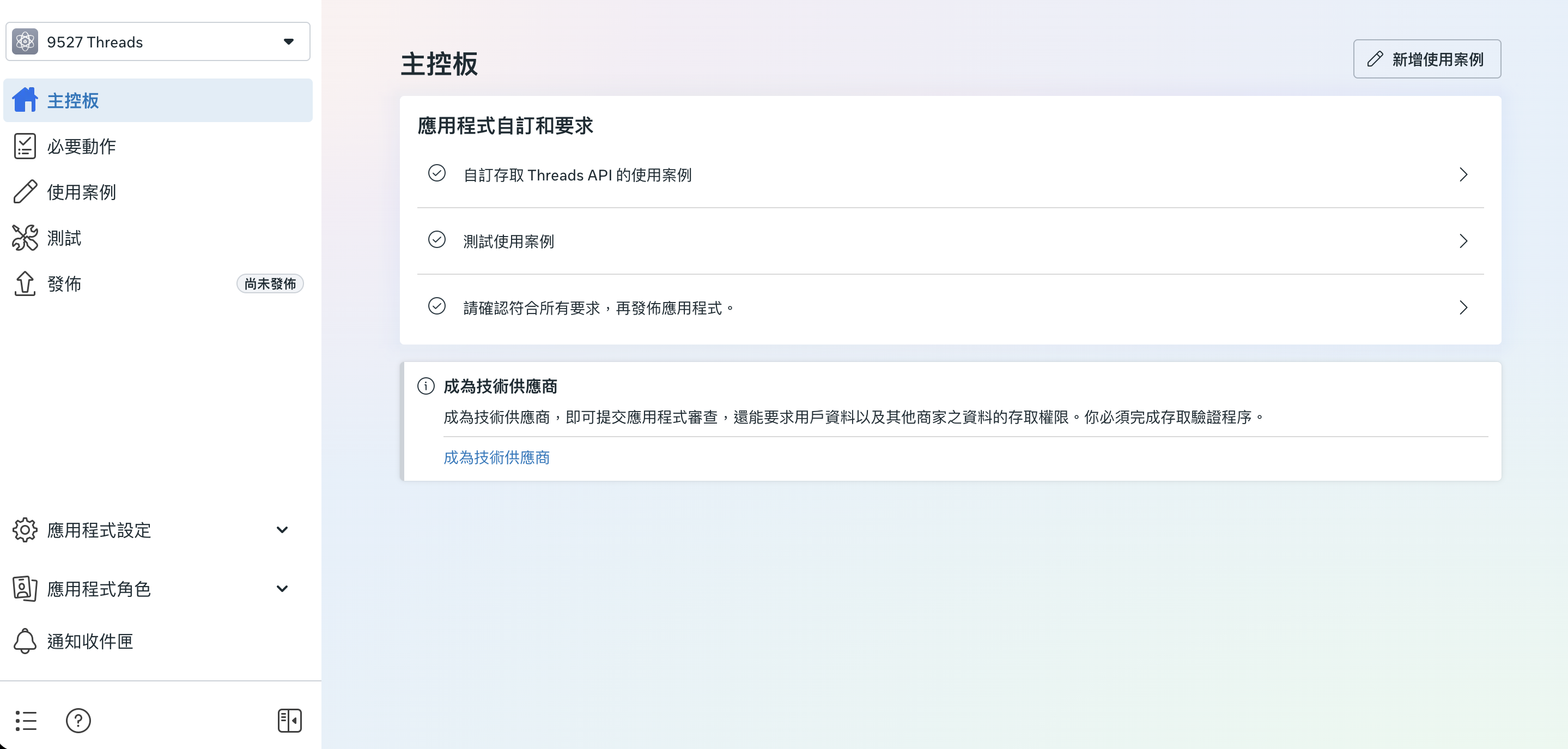
Step 8:進到主控板
建立好會進到 App 主控板。左側可以看到各種選單。
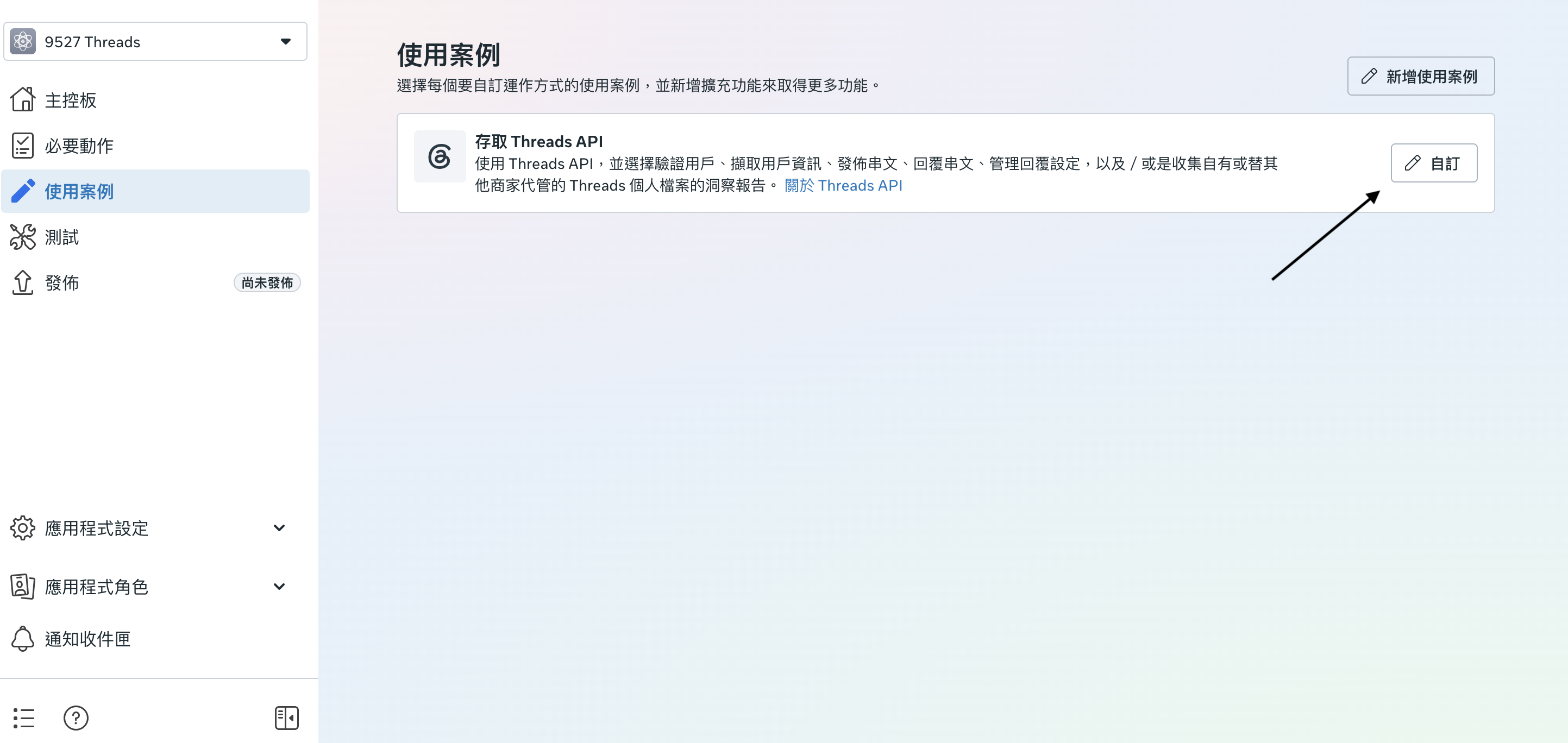
Step 9:進「使用案例」→ 自訂
點左側「使用案例」,在「存取 Threads API」那條,點右邊的「自訂」。
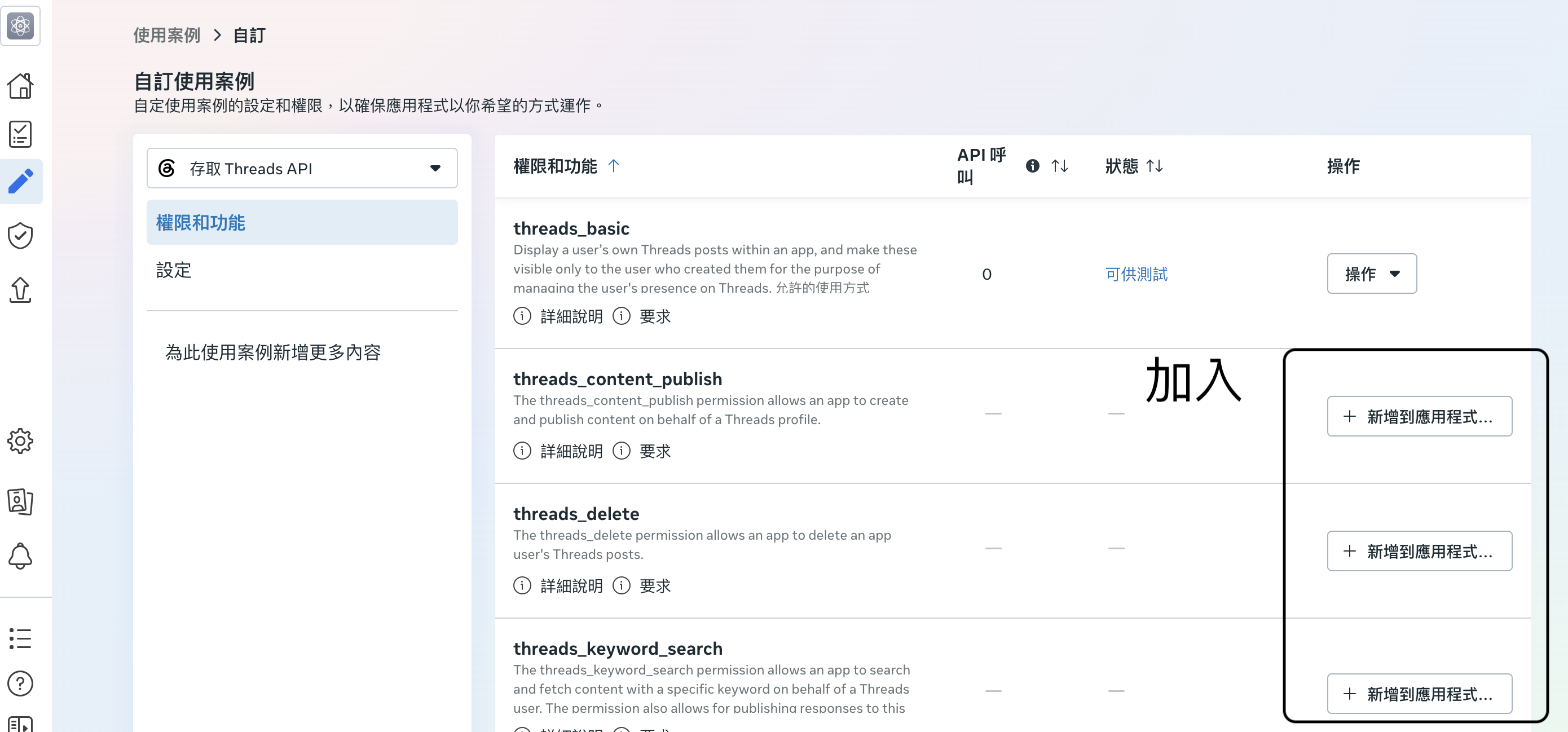
Step 10:加權限 threads_content_publish
在權限清單裡,找到 threads_content_publish(發文用的),點右邊「新增到應用程式」。threads_basic 通常已經有了。
只發文的話,有
threads_basic+threads_content_publish這兩個就夠。
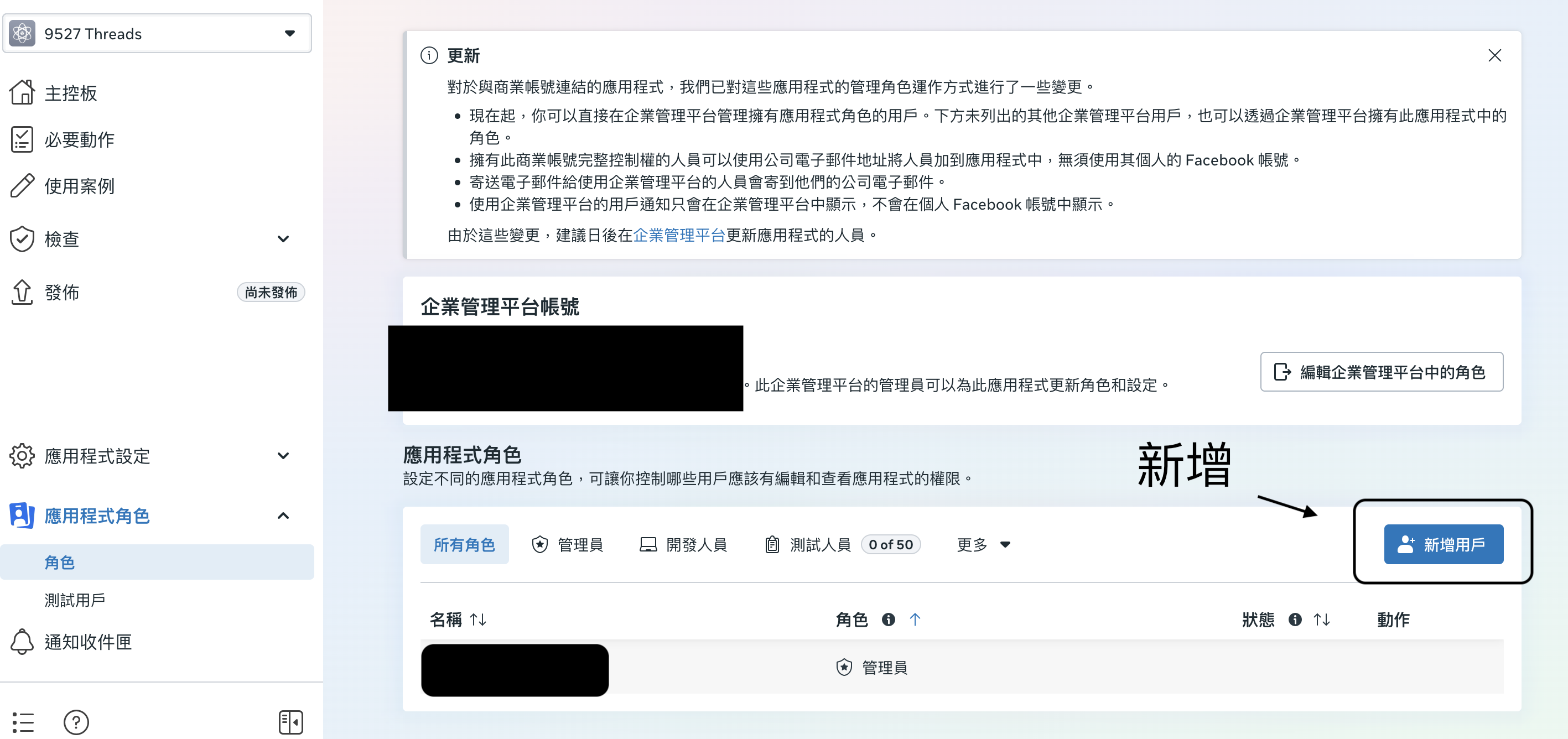
Step 11:進「應用程式角色」,新增用戶
點左側「應用程式角色」→「角色」,右邊點藍色的「新增用戶」。
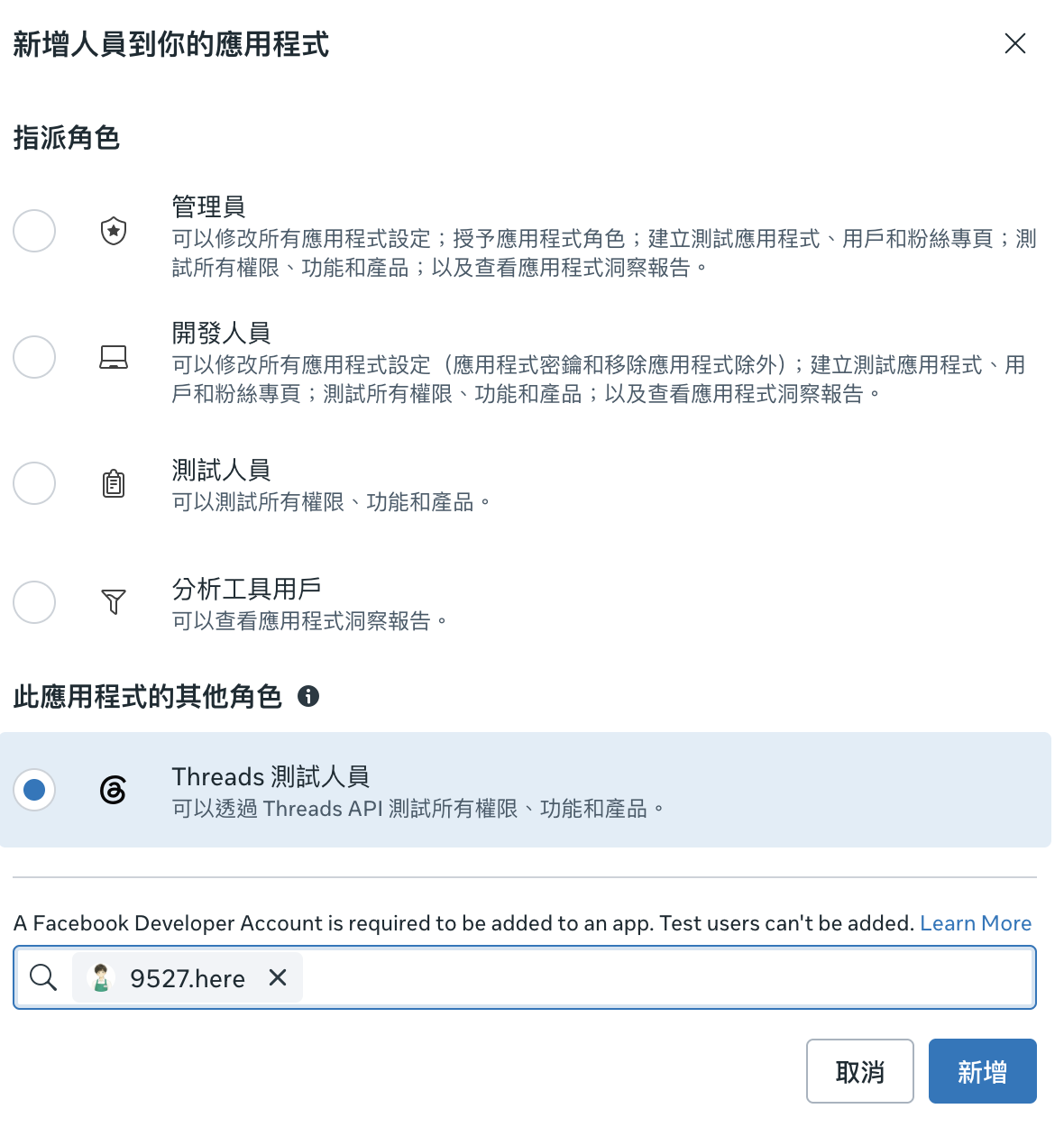
Step 12:選「Threads 測試人員」、填自己帳號
在跳出的視窗,選最下面的 「Threads 測試人員」,下方搜尋框輸入你自己的 Threads 帳號,選起來,按新增。
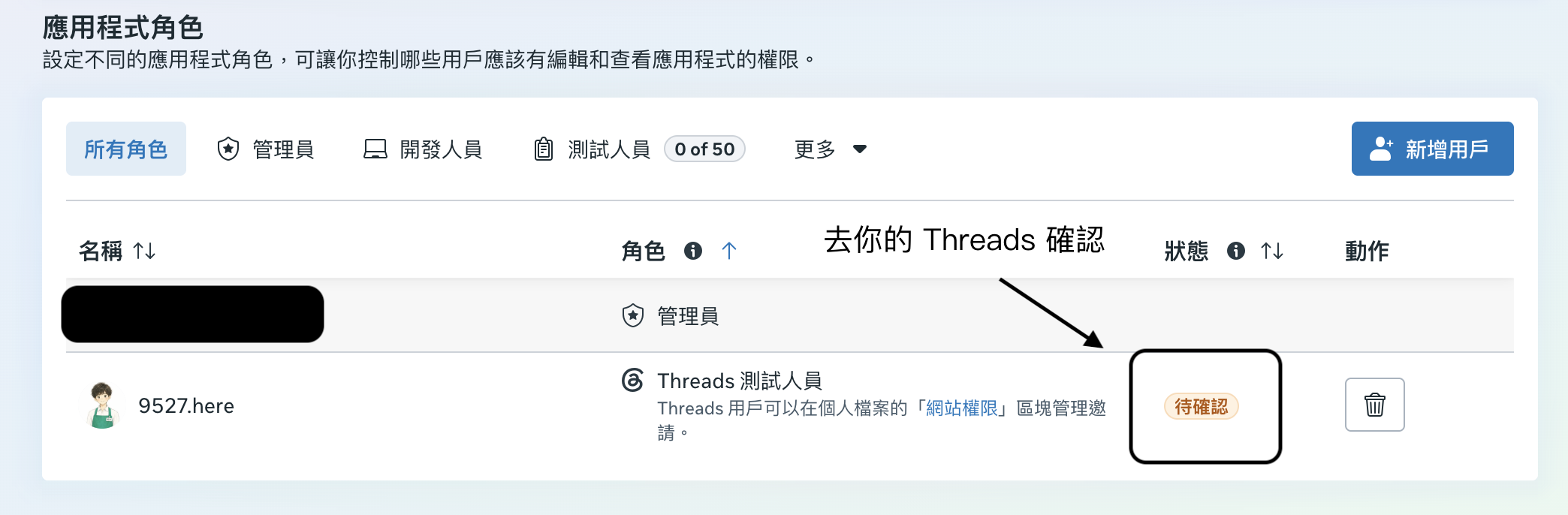
Step 13:狀態變「待確認」——要回 Threads 接受
加完後,你的帳號會出現、狀態是 「待確認」。這代表你要回你的 Threads 去接受邀請(下一步)。
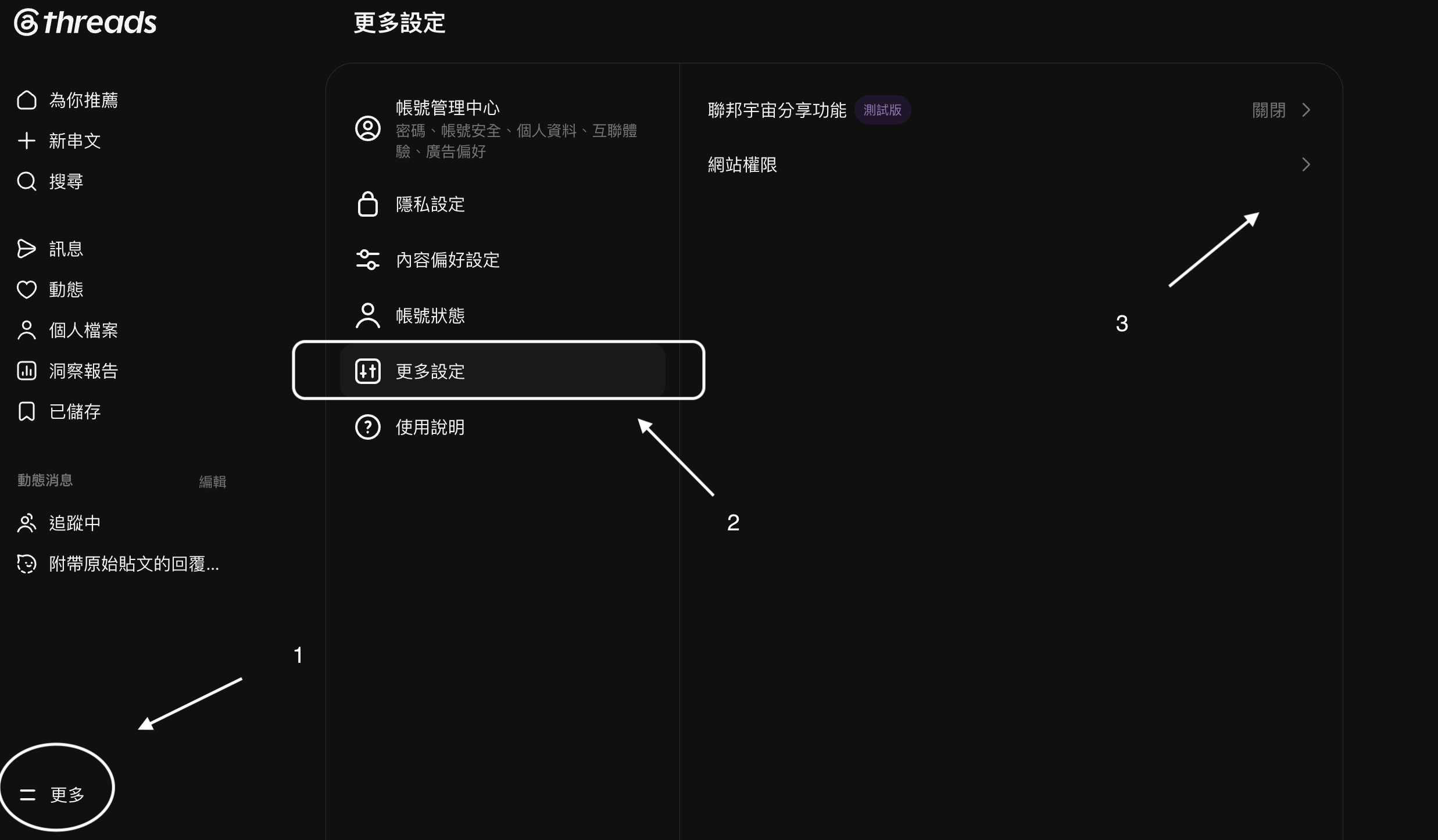
Step 14:去你的 Threads → 更多設定 → 網站權限
開你的 Threads(網頁版最方便):左下「更多」→「更多設定」→ 右邊「網站權限」。
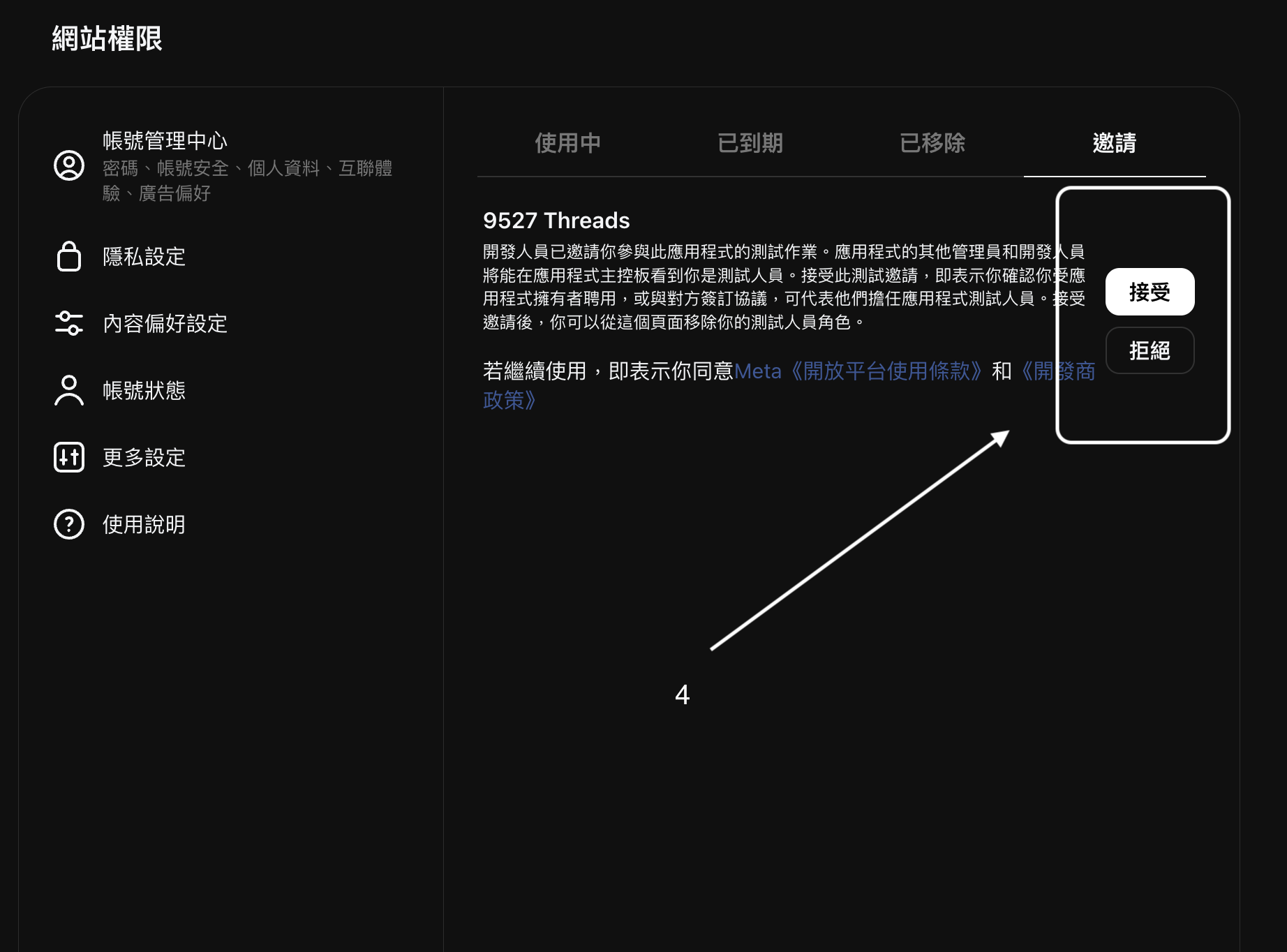
Step 15:在「邀請」分頁按「接受」
進網站權限後,點上面的「邀請」分頁,會看到你剛建的 App,按 「接受」。
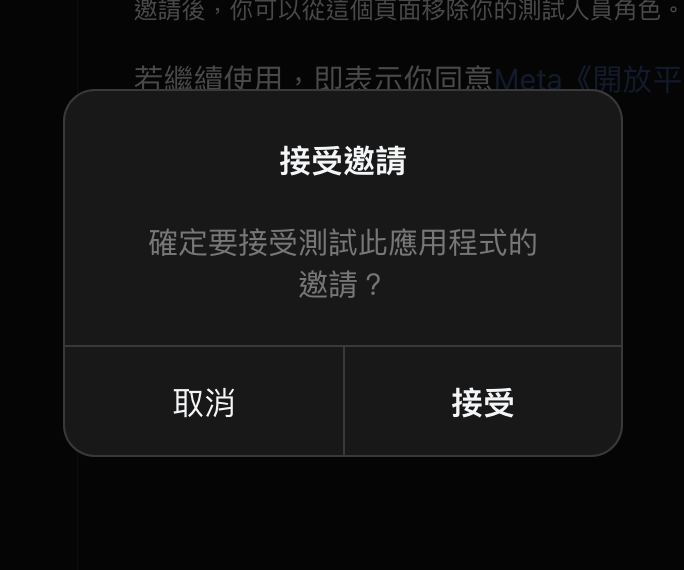
Step 16:確認接受
跳出確認框,再按一次「接受」。
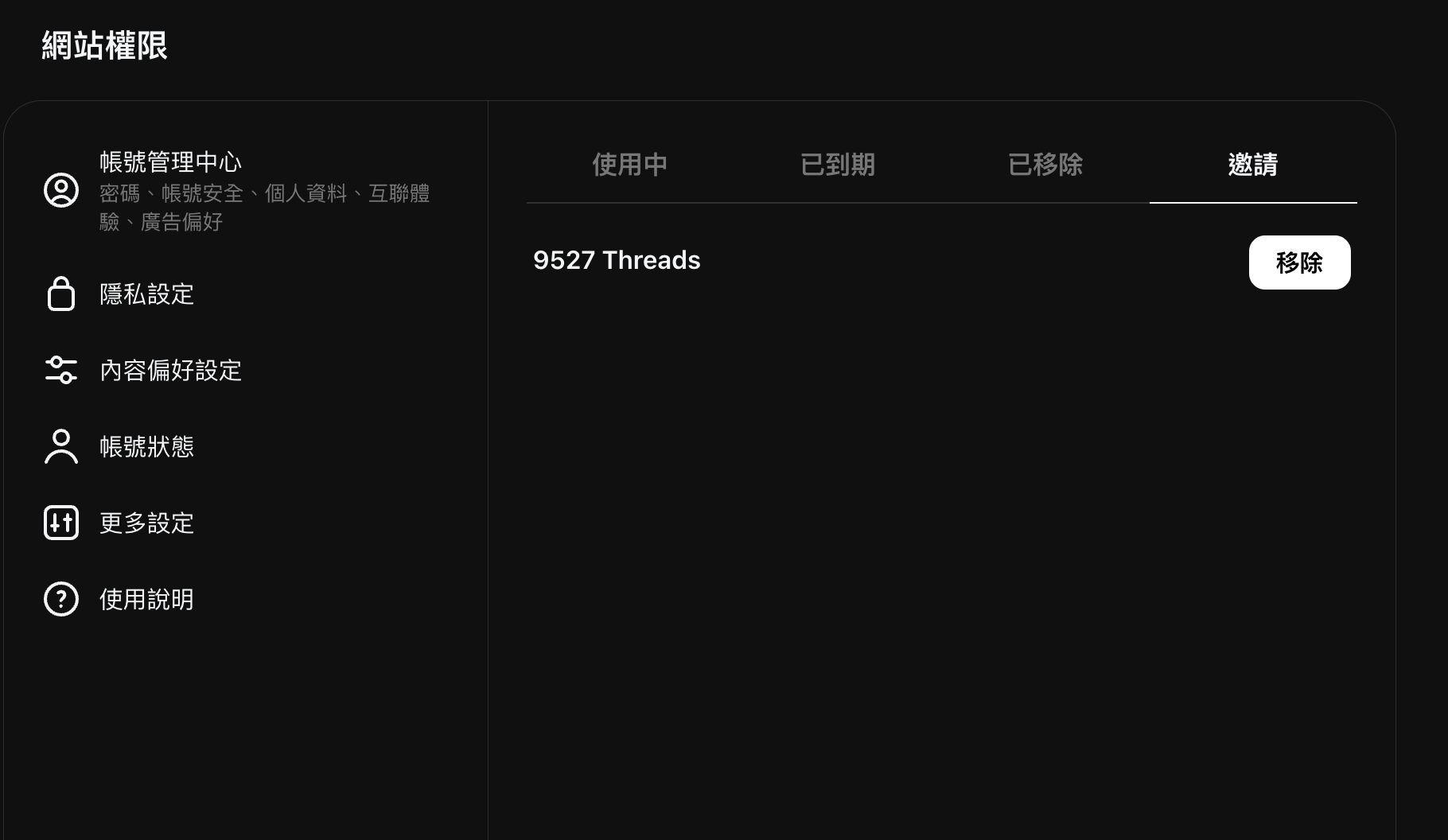
Step 17:接受完的樣子
接受後,那條邀請會變成可「移除」的狀態——代表已經接受了。
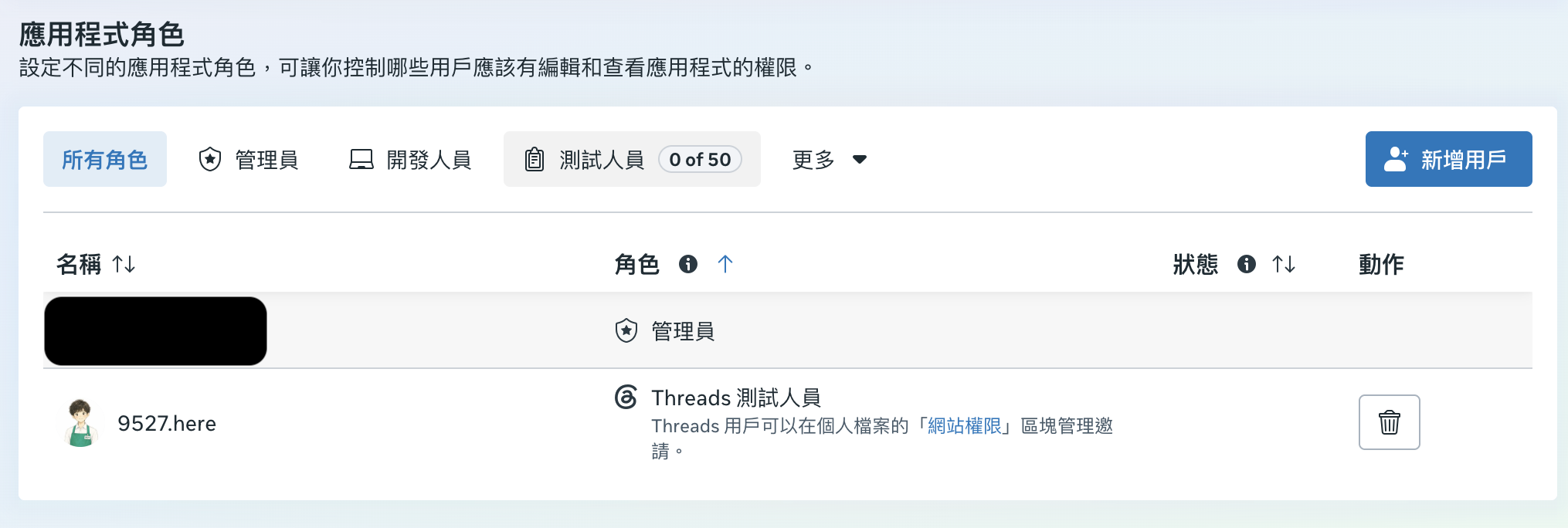
Step 18:回開發者後台,狀態不再是待確認
回到 Meta 開發者後台的「應用程式角色」,你的帳號現在是正常的 Threads 測試人員了(不再卡待確認)。
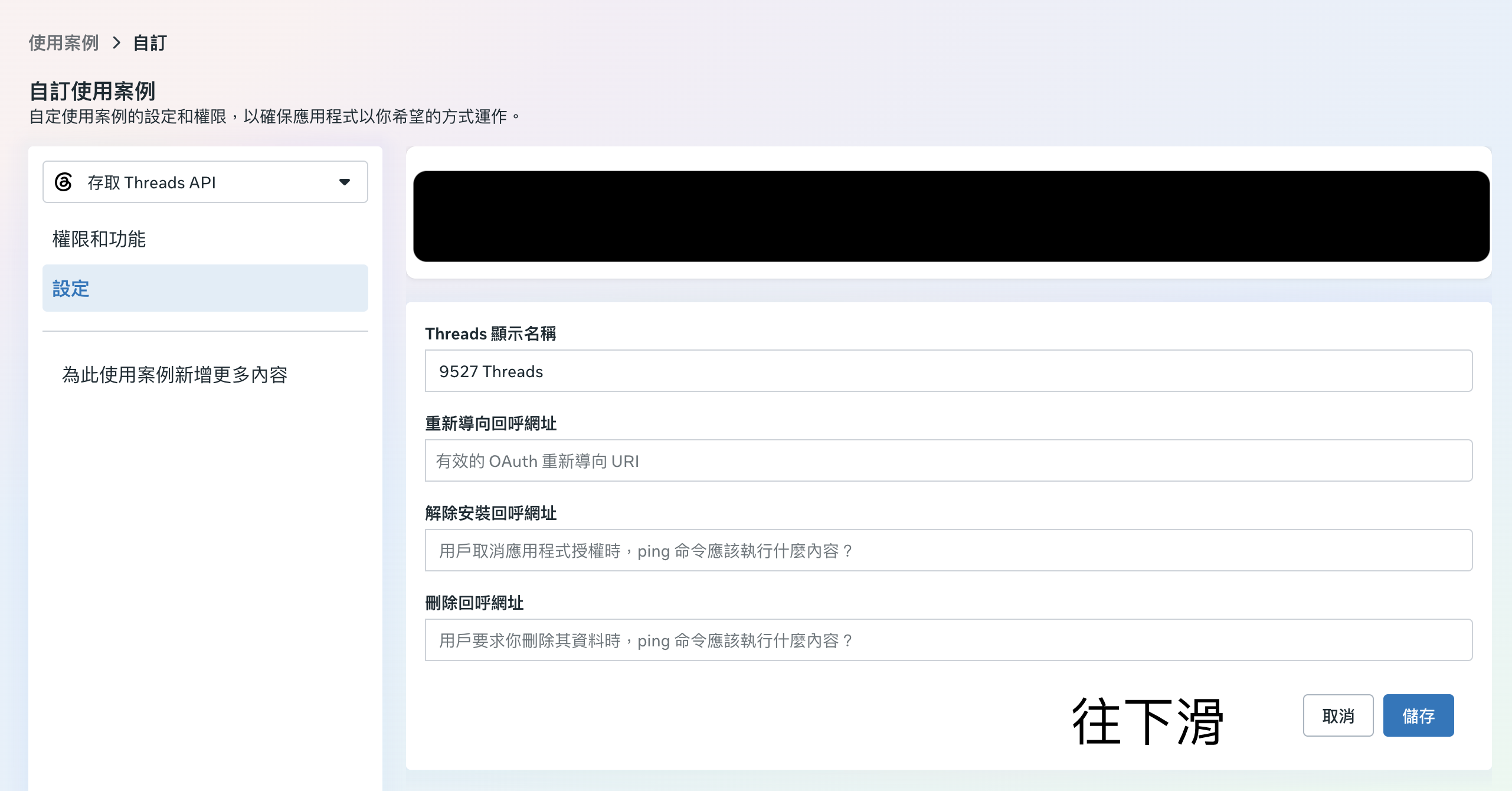
Step 19:回「使用案例 → 自訂 → 設定」
回到「使用案例」→「自訂」,點左邊的「設定」分頁,往下滑。
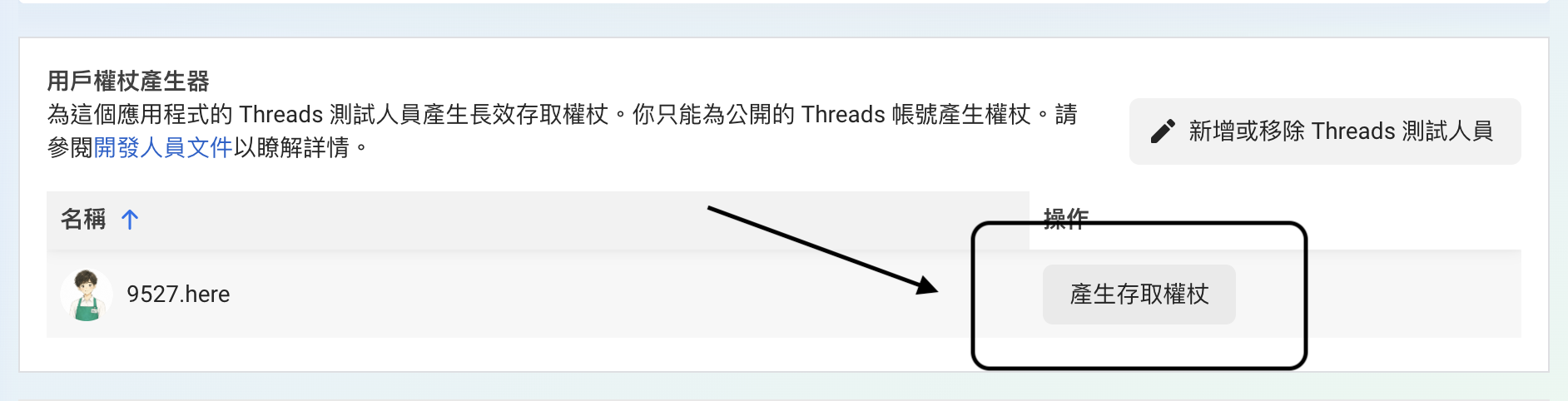
Step 20:找到「用戶權杖產生器」,產生權杖
往下滑會看到 「用戶權杖產生器」,你的帳號旁邊有個「產生存取權杖」,點下去。
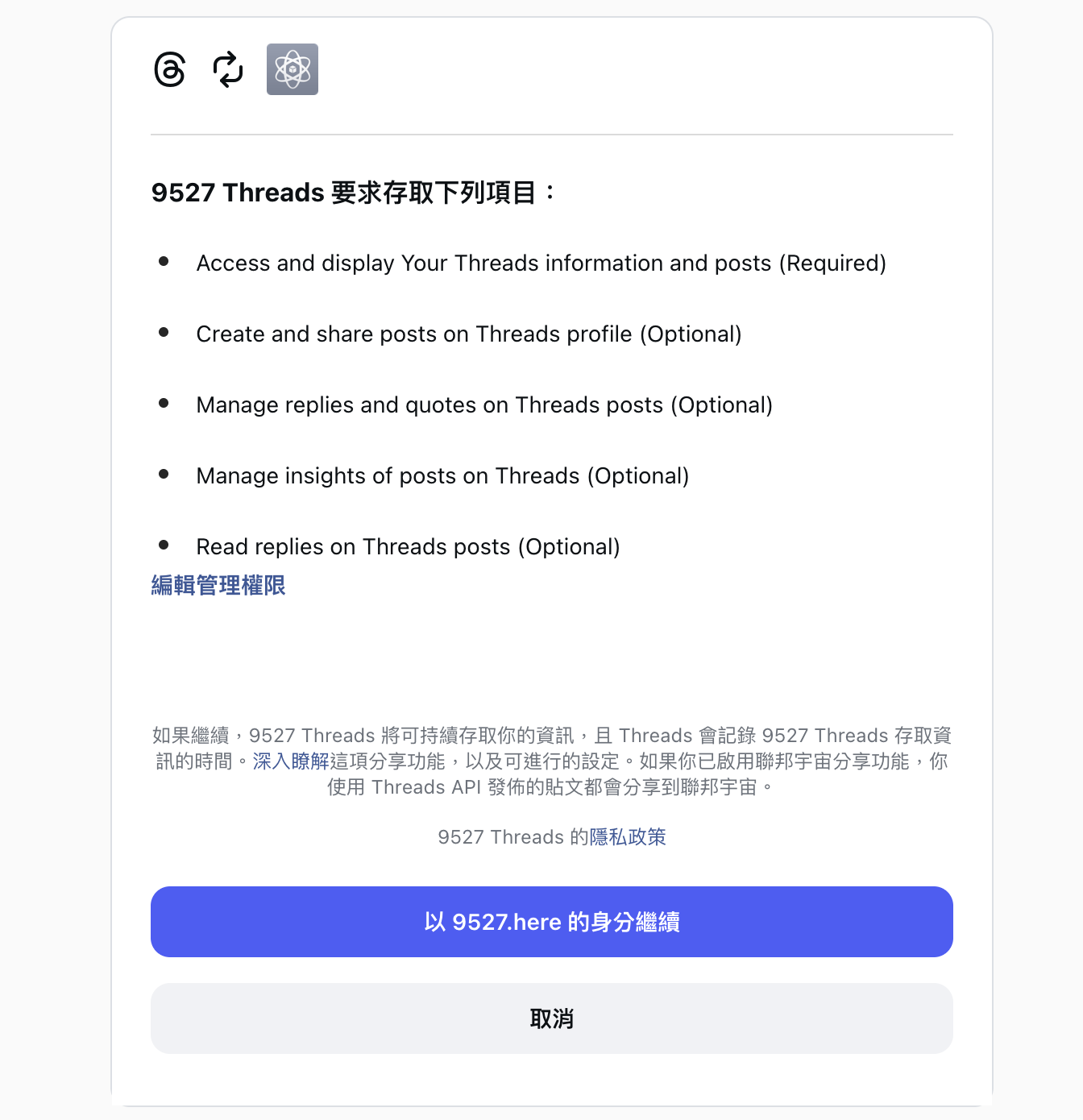
Step 21:授權——以你的身分繼續
會跳出授權畫面,列出這個 App 要存取的項目(發文、回覆等)。確認是你的帳號,按 「以 9527.here 的身分繼續」(這裡會是你自己的帳號名)。
Step 22:拿到 token 了
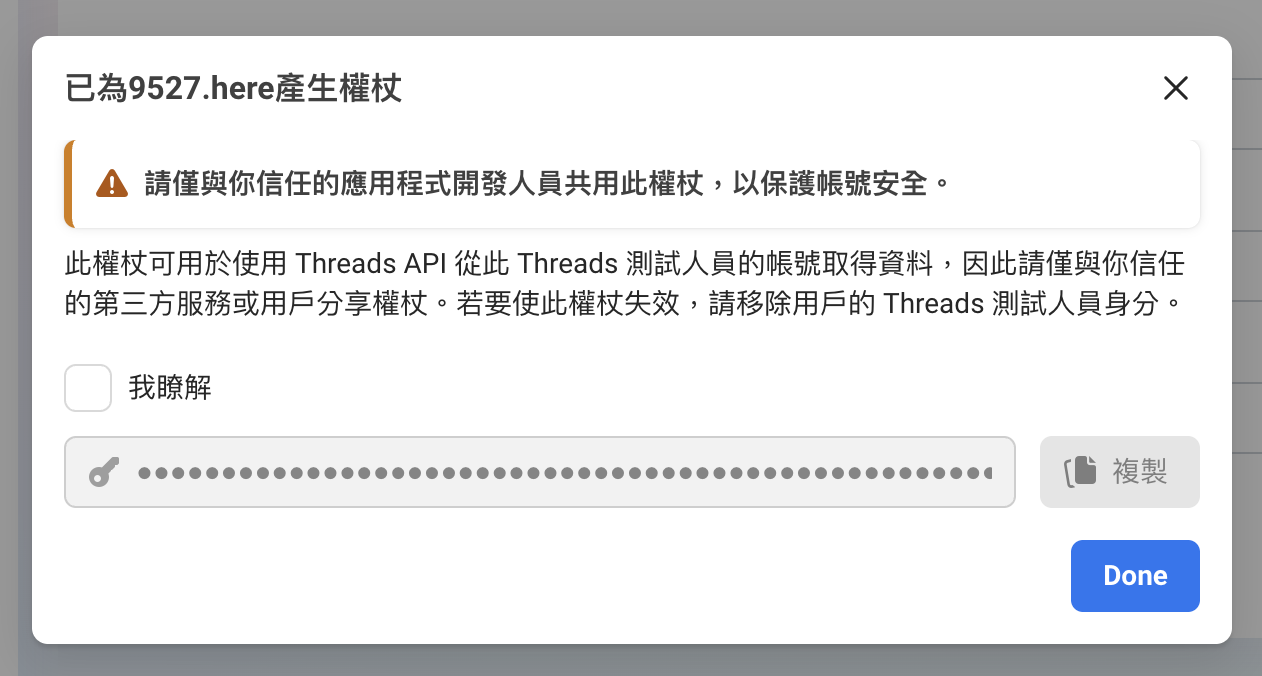
成功後會跳出你的 token(一長串)。勾「我瞭解」,按「複製」把它存起來。
🔴 這串 token 就是你的鑰匙,絕對不要公開貼出來、不要傳給不信任的人。它能用來發你的 Threads。存進你自己程式的環境變數或安全的地方就好。
Step 23:確認狀態、大功告成
拿到 token 後,回主控板看,權限狀態會顯示「可供測試」——代表你已經可以用這個 token 對自己的帳號呼叫 Threads API 了。
Step 24:驗證——真的發得出去
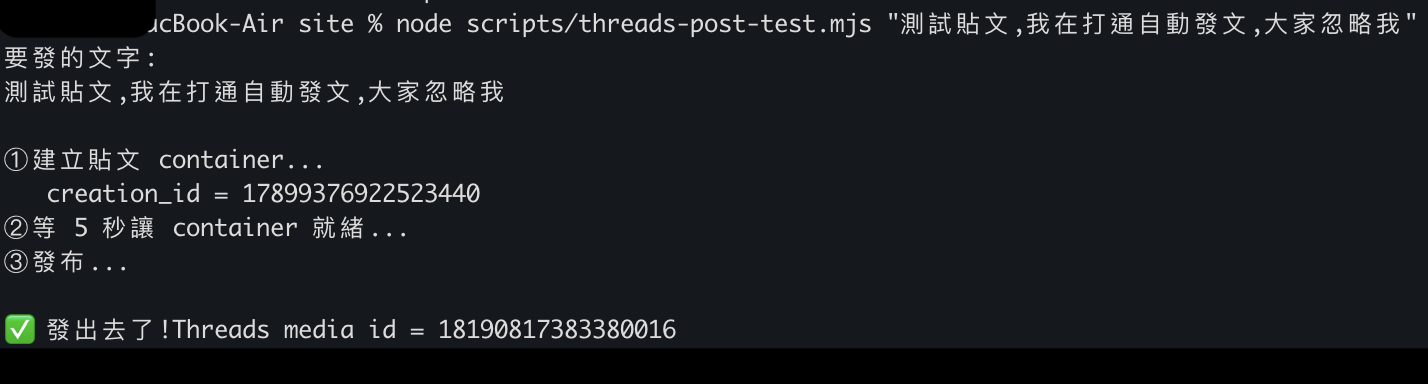
拿到 token 後,就能用它透過 Threads API 發文了。我自己用它跑了一個發文測試,成功發出一則貼文(下圖是我的終端機):
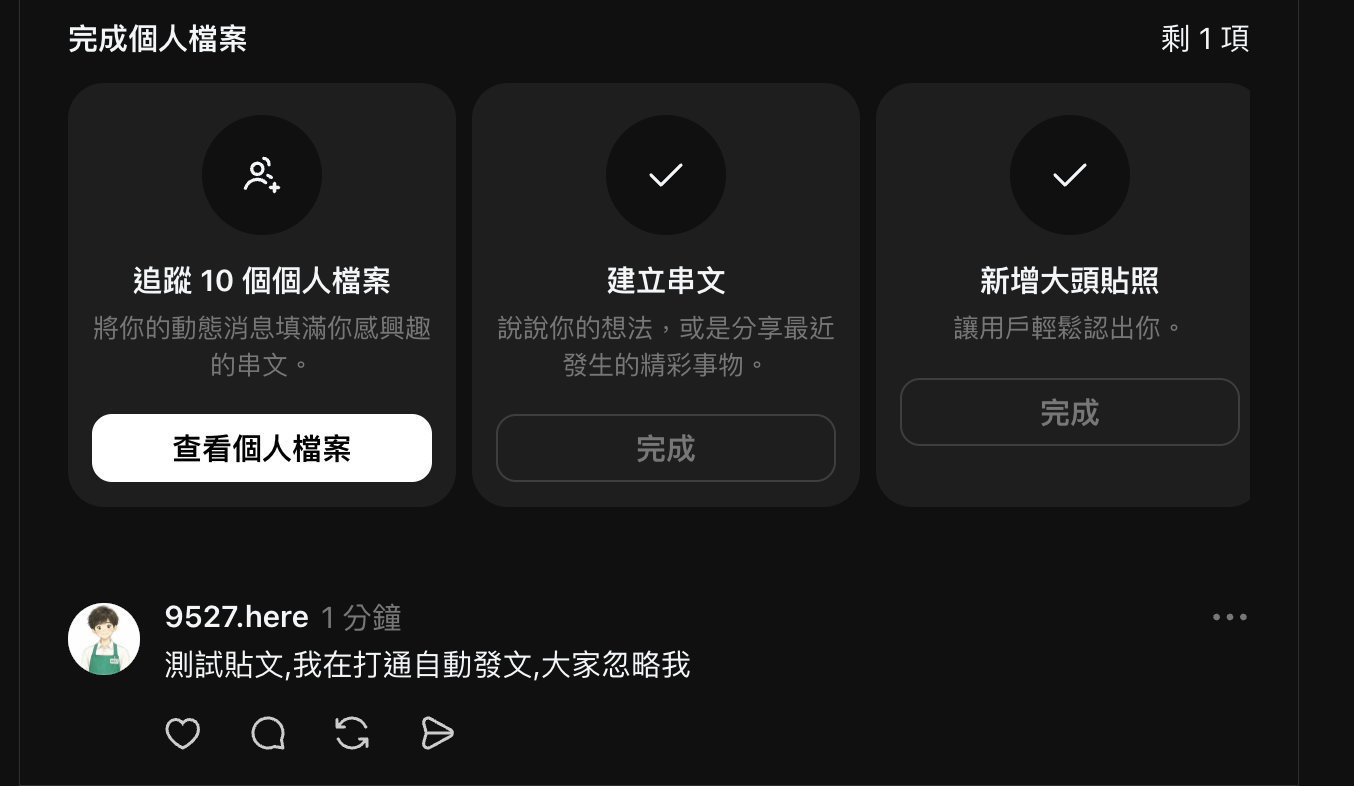
而且這不是截圖唬你的——那則測試貼文真的在我的 Threads 上,你可以自己去看:
如果你也照這篇拿到 token、成功發出人生第一則 API 貼文,歡迎去那則底下留言跟我說一聲,我會很開心 🙂
到這裡,你已經拿到能發自己 Threads 的 token 了——這是所有自動化的第一步、也是最卡的一關。
拿到 token,然後呢?(這才是好玩的地方)
老實說,token 本身只是一把鑰匙,重點是你拿它去開哪扇門。有了這把鑰匙、再配一點程式,你可以做的事就多了,例如:
- 排程自動發文:設定好時間,讓它自己在你指定的時段把貼文發出去,不用你手動點。
- 一鍵發整串:主貼文 + 底下一串串文,一次自動接好發完,不用一則一則複製貼上。
- 接上你自己的資料源:把「你想發的內容」自動變成貼文發出去——比方每天整理一批東西、自動排成貼文。
- 自動回覆、發完自動接一則串文:這些 Threads API 也做得到。
換句話說,這篇只是幫你把「門」打開;門後面能蓋什麼,看你想解決什麼問題。我自己就是拿它來省掉每天「複製貼上發文」的力氣——怎麼串成一套的細節,之後有機會再聊。
先把 token 拿到手、確認能發,你就站在起跑線上了。
幾個容易踩的雷(幫你省時間)
- 「待確認」卡住:一定要回你的 Threads 去按「接受」邀請(Step 14–16),只在開發者後台加測試人員是不夠的。
- token 60 天過期:這是長效權杖,60 天內要用官方的 refresh 端點刷新一次,否則會失效。
- token 是機密:別公開、別外流,它能發你的帳號。
- 只發自己帳號免審查:如果你想做「給別人用」的工具,那才需要送 App 審查,那是另一個等級的工程。
誠實聲明:本文每張截圖都是我 2026 年 7 月實際申請時截的(機密已遮),我最後也真的用產生的 token 成功發了測試貼文。Meta 介面偶爾改版,若你的畫面跟截圖有出入,以官方當下介面為準,大方向步驟一樣。本篇只教「怎麼拿到 token」這個前置步驟,不涵蓋怎麼寫程式發文。
這篇是我 30 天分潤挑戰的一部分,我把自己踩過的坑整理出來讓你少走冤枉路 → 看挑戰歷程
常見問題
- 申請 Threads API token 需要 App 審查嗎?
- 如果你只是要發「自己的帳號」,不需要送 App 審查。作法是:把自己的 Threads 帳號加成這個 App 的「Threads 測試人員」,就能對自己帳號用 API(包含發文)。App Review 只有在你要開放給「其他人」用、或存取你不擁有的資料時才需要。本篇教的是自己發自己帳號,全程免審查。
- 拿到的 token 會過期嗎?
- 會。用這個方式產生的是長效權杖(long-lived token),有效期 60 天。可以在它「滿 24 小時、且還沒過期」時用官方的 refresh 端點刷新,刷新後再延 60 天。只要別讓它連續 60 天沒刷新就不會斷;超過就得重新產生一次。
- 為什麼要把自己加成「測試人員」還要去 Threads 接受邀請?
- 這是最多人卡住的一步,而且是「兩段式」:①先在 Meta 開發者後台的『應用程式角色』把自己的 Threads 帳號加成 Threads 測試人員;②然後要「去你的 Threads」→ 更多 → 更多設定 → 網站權限 → 邀請 → 按『接受』。只做第①段、沒去 Threads 接受,狀態會一直卡在「待確認」,產不出 token。
- 這篇有教怎麼寫程式自動發文嗎?
- 沒有,這篇只教「怎麼拿到 token」這個前置步驟。拿到 token 之後怎麼用它發文(呼叫哪些 API、怎麼發串文),是另一個技術主題,本篇不涵蓋。先把 token 拿到手,那是所有自動化的第一步。
- 這是你自己實際跑過的嗎?
- 是。這篇每一張截圖都是我自己在 2026 年 7 月實際申請時截的(機密資訊都遮掉了)。最後我也真的用產生的 token 成功發了一則測試貼文。Meta 的介面偶爾會改版,若你看到的畫面跟截圖有出入,以官方當下的介面為準,但大方向的步驟一樣。